Come Calcolare l’IVA con Excel
🔒 Questo articolo contiene link in affiliazione. Se acquisti tramite questi link potremmo ricevere una piccola commissione, senza alcun costo aggiuntivo per te. Questo ci aiuta a mantenere il sito gratuito.
Nel mondo della gestione finanziaria e delle operazioni finanziarie, sapere come calcolare l’IVA con Excel è un’abilità essenziale per ogni professionista qualificato, dal commercialista al piccolo imprenditore. Che si tratti di emettere fatture emesse o di analizzare fatture acquisto, Excel offre strumenti potenti per il calcolo dell’IVA, lo scorporo dell’IVA e la gestione del saldo IVA.
In questa guida esaustiva, esploreremo passo dopo passo come calcolare l’IVA con Excel, integrando formule semplici e avanzate, per rendere il tuo foglio di lavoro uno strumento efficiente e privo di errori. Dimentica i calcoli manuali: con Excel, puoi automatizzare tutto, dal prezzo netto al prezzo totale, ottimizzando il tuo tempo e riducendo gli errori fiscali. Per calcolare facilmente l’IVA, visita lo strumento gratuito Calcolo IVA.
Capire l’IVA: Fondamenti per un Calcolo Corretto
Prima di immergerci nelle formule, è cruciale comprendere cos’è l’imposta sul valore aggiunto (IVA), nota anche come imposta di valore aggiunto. L’IVA è un’imposta indiretta applicata al valore aggiunto generato in ogni fase della produzione e distribuzione di beni e servizi. In Italia, come confermato dall’Agenzia delle Entrate, le aliquote IVA principali nel 2025 rimangono invariate rispetto agli anni precedenti:
- Aliquota ordinaria: 22%, applicata alla maggior parte delle transazioni B2B e dei prezzi di vendita.
- Aliquota ridotta al 10%: Per energia elettrica, trasporti e alcuni servizi turistici.
- Aliquota al 5%: Per forniture sanitarie e sociali.
- Aliquota al 4%: Per beni di prima necessità come alimenti, farmaci e libri.
Esistono anche operazioni esenti (come l’istruzione) e operazioni escluse (esportazioni), che non richiedono calcolo IVA. Per le zone a tassazione agevolata, come le isole minori, si applicano riduzioni specifiche. Conoscere la percentuale di IVA o percentuale d’imposta corretta è il primo passo per evitare sanzioni. Ora, vedremo come calcolare l’IVA con Excel per gestire queste variabili con precisione. Per saperne di più sull’IVA e sulla Partita IVA in Italia, visita questa guida completa alle FAQ
Calcolare l’IVA con Excel: Aggiungere l’Imposta al Prezzo Netto
Il calcolo dell’IVA base consiste nell’aggiungere l’imposta al prezzo netto (o base imponibile) per ottenere l’importo totale o prezzo lordo. Supponi di avere un prodotto con prezzo netto di 100€ e un’aliquota IVA del 22%.
Passo per Passo nel Tuo Foglio di Lavoro
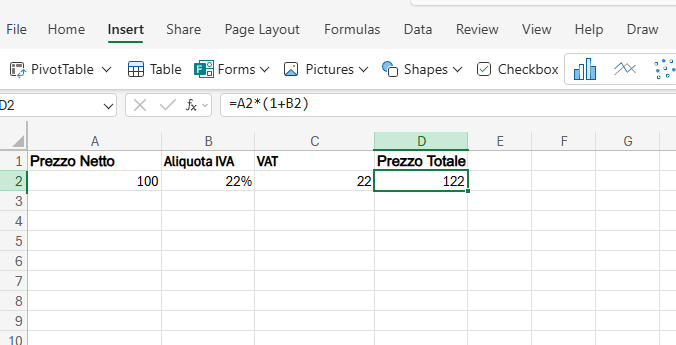
- Apri una nuova cartella di lavoro in Microsoft Excel.
- Nella cella A1, inserisci l’etichetta “Prezzo Netto”.
- Nella cella A2, digita il valore (es. 100).
- Nella cella B1, inserisci “Aliquota IVA” e formatta la cella B2 come formato percentuale (clicca destro > Formato celle > Percentuale), inserendo 0,22.
- Nella cella C1, inserisci “Importo dell’IVA”.
- Nella cella C2, applica la formula: =A2*B2. Questo calcola l’importo IVA (22€).
- Nella cella D1, inserisci “Prezzo Totale” e in 4: =A2*(1+B2). Risultato: 122€.
Questa formula incorpora la logica BODMAS (parentesi, esponenti, divisioni, moltiplicazioni, addizioni, sottrazioni) per un calcolo in Excel accurato. Per percentuali diversificate, come un’aliquota del 7% per beni specifici, basta modificare B2. Ripeti questo processo per più righe usando riferimenti di cella (es. $B$2 per riferimenti bloccati) e trascina la formula per efficienza.
Per un calcolatore interattivo, usa controlli di validità: Vai su Dati > Convalida dati > Elenco, e imposta opzioni per le aliquote IVA (22%, 10%, 5%, 4%). Questo previene errori nelle operazioni finanziarie.
Se vuoi evitare la burocrazia e aprire la tua partita IVA senza perdere tempo, servizi come flextax.it gestiscono tutta la procedura per te, a partire da 366€ IVA inclusa.

Gestisci la tua Partita IVA senza stress
Fatture, scadenze fiscali e dichiarazioni IVA in un unico pannello — con esperti fiscali dedicati sempre disponibili. Smetti di perdere tempo con la burocrazia e concentrati sul tuo lavoro.
Scopri Xolo →✓ Usato da migliaia di freelance e professionisti in Italia
Scorporare l’IVA con Excel: Dal Prezzo Lordo al Netto
Lo scorporo dell’IVA (o scorporare l’IVA) è l’operazione inversa: dedurre l’imposta dal prezzo lordo o importo lordo per trovare la base imponibile. È fondamentale per verificare fatture acquisto o calcolare il prezzo netto in transazioni B2B.
Formula per lo Scorporo
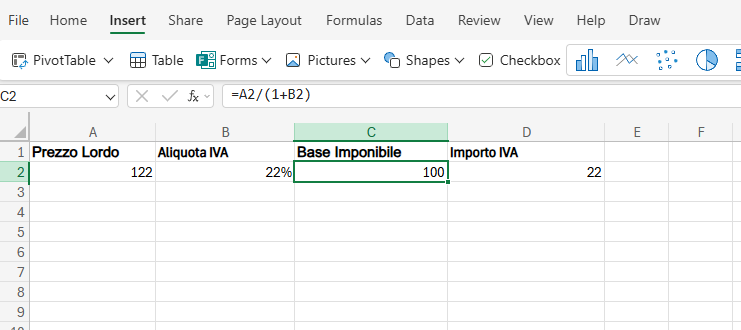
Usando lo stesso esempio (prezzo totale 122€, aliquota 22%):
- Cella A1: “Prezzo Lordo”.
- A2: 122.
- Nella cella B1, inserisci “Aliquota IVA” e formatta la cella B2 come formato percentuale (clicca destro > Formato celle > Percentuale), inserendo 0,22.
- C1: “Base Imponibile”.
- C2: =A2/(1+B2). Risultato: 100€.
- D1: “Importo IVA”.
- D2: =A2-C2. Risultato: 22€.
Gestire Aliquote Multiple e Prezzi Complessi
Per un foglio di lavoro professionale, gestisci aliquote IVA variabili con tabelle dinamiche. Crea una colonna per il tipo di bene (es. “Alimentari” con 4%) e usa CERCA.VERT per applicare l’aliquota ordinaria o ridotta automaticamente.
Esempio avanzato: Per percentuali di sconto o percentuale degli interessi, integra formule come =A2*(1+B2)*(1-C2) dove C2 è lo sconto. Per interessi semplici, calcola con =Principale * Tasso * Tempo, adattando per unità di tempo e frazione dell’anno (es. 6/12 per semestrale). Formatta tutto con il simbolo dell’euro (Ctrl+Shift+€).
In zone a tassazione agevolata, aggiungi una colonna condizionale: =SE(Condizione; Aliquota_Ridotta; Aliquota_Ordinaria).
Suggerimenti Avanzati: Formule Dinamiche e Automazioni in Excel
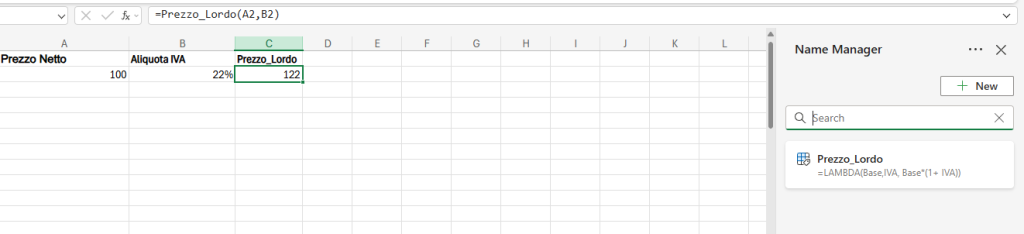
Per elevare il tuo calcolo IVA con Excel, esplora formule dinamiche e la funzione LAMBDA. Definisci una funzione personalizzata: Vai su Formule > Definire nome, e crea LAMBDA per lo prezzo lordo: =LAMBDA(Base, IVA; Base* (1 + IVA)). Chiamala in una cella: =prezzo_lordo(B5; B2).
Blocca riquadri per navigare grandi fogli (Visualizza > Blocca riquadri). Per riferimento della cella dinamico, usa INDIRE. Integra percentuali diversificate con grafici per visualizzare il prezzo finale vs. netto.
Frequently Asked Questions
Qual è la formula per calcolare l’IVA?
Moltiplica il prezzo netto per (1 + aliquota IVA).
Esempio: 100 × (1 + 22%) = 122 € (importo totale).
Come si scorpora l’IVA dal prezzo lordo?
Dividi il prezzo lordo per (1 + aliquota IVA).
Esempio: 122 ÷ (1 + 22%) = 100 € (prezzo netto).
Quali sono le aliquote IVA in Italia nel 2025?
- Aliquota ordinaria: 22%
- Ridotte: 10%, 5%, 4%
- Operazioni esenti: 0%
Come fare un menu a tendina per le aliquote?
Vai su Dati > Convalida dati > Elenco e scrivi: 4%;5%;10%;22%.
Come si calcola il saldo IVA?
Somma l’IVA delle fatture emesse e sottrai l’IVA delle fatture acquisto.
Come gestire più aliquote nella stessa tabella?
Usa una colonna con il tipo di prodotto e una formula che sceglie l’aliquota IVA giusta.
Come evitare errori di arrotondamento?
Usa la funzione ARROTONDA a 2 decimali.
Basta perderti tra scadenze, F24 e fatture elettroniche
Ogni anno lo stesso stress: versamenti INPS, liquidazioni IVA, dichiarazioni fiscali. Xolo mette tutto in ordine per te — con una piattaforma chiara e un team di esperti fiscali dedicati che conosce la tua situazione. Tu pensi al lavoro, loro pensano alla burocrazia.
Prova Xolo oggi →✓ Nessun costo nascosto • ✓ Supporto fiscale incluso • ✓ Disdici quando vuoi
Conclusione
Masterizzare come calcolare l’IVA con Excel non è solo un’abilità tecnica, ma un vantaggio competitivo per la tua gestione finanziaria. Con le formule base per l’aggiunta e lo scorporo IVA, alle automazioni avanzate con funzione LAMBDA e controlli di validità, Excel trasforma complessi calcoli percentuali in operazioni fluide. Integra questi tool nel tuo flusso di lavoro quotidiano per un prezzo totale preciso e compliant con le norme 2025. Scarica un file di esempio per iniziare oggi: il tuo bilancio IVA ti ringrazierà. Ricorda, la precisione nel calcolo dell’IVA è la chiave per una imposta sul valore aggiunto gestita senza stress.